 すべて展開
すべて展開 すべて折りたたむ
基本的なページレポート/RDLレポートを作成する方法を紹介します。
このトピックでは、以下のタスクを行います。
- レポートレイアウトを選択する
- データセットを追加する
- レポートにコントロールを追加する
- レポートを表示する
- レポートを保存する
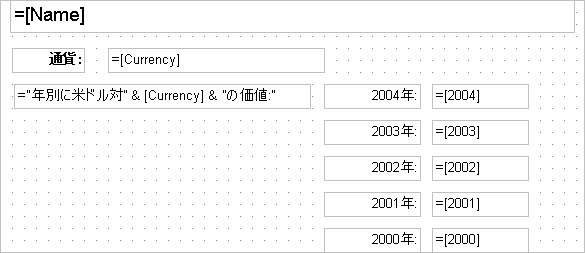
デザイン時のレイアウト
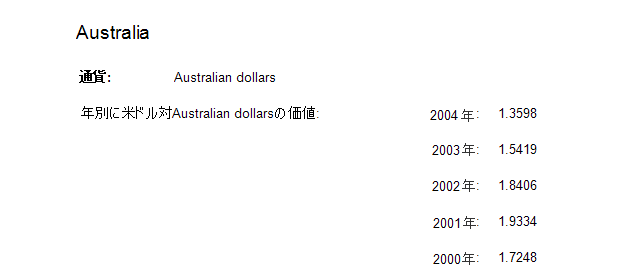
実行時のレイアウト
レポートレイアウトを選択する
-
ActiveReports Serverの[利用者ポータル]で、[新規レポート]アイコン
 をクリックします。

メモ: レポートを作成するには、ユーザーが割り当てられたロールに有効な権限が必要です。詳細については、「ロールの管理」を参照してください。 - [レポートの作成]ダイアログで、ページレポート、またはRDLレポートを選択して、[作成]をクリックします。
データセットを追加する
 |
前提条件:
以下の手順は、Factbookデータ(Factbook.xml)を使用したサーバー共有データセットがすでに追加されていることを前提としています。ActiveReports Server管理者のみがサーバー共有データセット、またはサーバー共有データソースを追加、削除、編集することができます。サーバー共有データセットを追加する手順は以下のとおりです。
|
- [レポートエクスプローラ]で、[サーバー共有データセット]ノードを右クリックして、[データセットの追加]を選択します。
メモ: [データセットの追加]オプションは、ActiveReports 11.0J Serverにデータセットが存在する場合にのみ有効になります。 - [サーバー共有データセットの追加]で、データセットを選択して[OK]をクリックします。
データセットとクエリで追加したフィールドが、[レポートエクスプローラ]の[データソース]ノードに表示されます。
レポートにコントロールを追加する
- ツールボックスからListデータ領域をデザイナ面上にドラッグし、[プロパティ]ウィンドウでDataSetNameプロパティを「ExchangeRates」、Locationプロパティを「0in, 0in」、Sizeプロパティを「6.5in, 3in」に設定します。
- [レポートエクスプローラ]から[Name]フィールドをListデータ領域上の中央上方にドラッグし、[プロパティ]ウィンドウでFontSizeプロパティを「14pt」に設定します。
-
[レポートエクスプローラ]から次のフィールドをList上にドラッグして、プロパティを以下のように設定します。
フィールド名 プロパティ名 Currency Location: 1.125in, 0.5in
Size: 2.25in, 0.25inVsUSD2004 Location: 4.5in, 0.875in
Size: 1in, 0.25inVsUSD2003 Location: 4.5in, 1.25in
Size: 1in, 0.25inVsUSD2002 Location: 4.5in, 1.625in
Size: 1in, 0.25inVsUSD2001 Location: 4.5in, 2in
Size: 1in, 0.25inVsUSD2000 Location: 4.5in, 2.375in
Size: 1in, 0.25in - ツールボックスからTextBoxをList上にドラッグし、[プロパティ]ウィンドウで各プロパティを以下のように設定して、静的なテキストとフィールド値の組み合わせを指定します。
プロパティ名 プロパティの値 Location 0.145in, 0.875in Size 3in, 0.25in Value ="年別に米ドル対 " & Fields!Currency.Value & " の価値:" - ツールボックスからTextBoxレポートコントロールをList上にドラッグし、[プロパティ]ウィンドウで各プロパティを以下のように設定し、静的なラベルを作成します。
TextBox1
プロパティ名 プロパティの値 Location 0.125in, 0.5in Size 0.75in, 0.25in FontWeight Bold Value 通貨: TextBox2
プロパティ名 プロパティの値 Location 3.375in, 0.875in Size 1in, 0.25in TextAlign Right Value 2004年: TextBox3
プロパティ名 プロパティの値 Location 3.375in, 1.25in Size 1in, 0.25in TextAlign Right Value 2003年: TextBox4
プロパティ名 プロパティの値 Location 3.375in, 1.625in Size 1in, 0.25in TextAlign Right Value 2002年: TextBox5
プロパティ名 プロパティの値 Location 3.375in, 2in Size 1in, 0.25in TextAlign Right Value 2001年: TextBox6
プロパティ名 プロパティの値 Location 3.375in, 2.375in Size 1in, 0.25in TextAlign Right Value 2000年:
レポートを表示する
デザイン時にレポートを表示するには、[プレビュー]タブをクリックします。
レポートを保存する
- [ファイル]メニューから[上書き保存]をクリックします。
- [名前を付けて保存]ダイアログが表示されたら、レポートの名前を入力して、[保存]をクリックします。
このダイアログでは、レポートを表示するカテゴリの選択、レポートの簡単な説明やリビジョンコメントの追加も可能です。